WinRAR解压GZ文件的方法
在日常工作和生活中,我们经常会遇到各种压缩文件格式,其中GZ(gzip)格式因为其高效的压缩性能被广泛使用。很多用户习惯使用WinRAR来管理压缩文件,但对于GZ格式文件的解压,有些人还不太熟悉。本文将详细介绍如何使用WinRAR轻松解压GZ文件,帮助您快速打开和提取所需内容。
什么是GZ文件?
GZ文件是一种由GNU gzip工具生成的压缩文件,通常用于压缩单个文件以减少存储空间。与ZIP或RAR不同,GZ文件一般只包含一个被压缩的文件,但它的压缩效率较高,广泛应用于Linux和Unix系统的数据传输和备份。
WinRAR能否解压GZ文件?
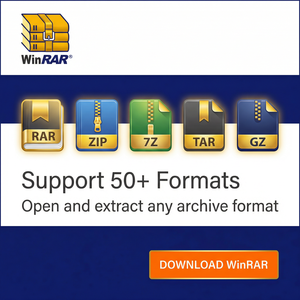
WinRAR作为功能强大的压缩和解压工具,官方支持多种主流压缩格式,包括RAR、ZIP、7Z、TAR以及GZ文件。您可以通过WinRAR官网(www.win-rar.com)下载最新版本的WinRAR软件,以确保兼容最新的压缩格式和获得更好的使用体验。
使用WinRAR解压GZ文件的具体步骤
- 下载并安装WinRAR:访问WinRAR官网(下载页面)下载适合您操作系统的版本,安装完成后即可使用。
- 找到GZ文件:在您的计算机中定位需要解压的GZ文件。
- 右键点击GZ文件:在弹出的菜单中选择“解压文件...”或“解压到当前文件夹”,WinRAR会自动处理文件。
- 查看解压结果:由于GZ文件只包含一个文件,解压后通常会看到该文件直接出现在指定的文件夹中。
- 针对.tar.gz文件:如果遇到.tar.gz这样复合格式的文件,建议先用WinRAR解压.gz部分,得到.tar文件后,再次使用WinRAR解压.tar文件,即可完整获取所有内容。
实用建议
- 保持WinRAR为最新版本,可以有效提升对新格式的支持和解压效率。
- 使用WinRAR设置中的“集成到右键菜单”功能,方便快速访问解压选项。
- 如果GZ文件损坏,WinRAR提供“修复”功能,可以尝试修复压缩包,减少数据丢失。
总结来说,WinRAR不仅支持解压常见的ZIP和RAR格式,同样能够轻松处理GZ文件。通过访问WinRAR官网(www.win-rar.com)下载官方正版软件,您可以保证软件的安全性和功能完整性。按照上述步骤操作,即可轻松完成GZ文件的解压,提升工作效率。