WinRAR安装后的功能验证清单
WinRAR作为一款广受欢迎的压缩软件,凭借其强大的功能和简洁的界面,帮助用户高效管理文件压缩与解压。在完成WinRAR安装之后,如何确认软件功能正常且满足日常使用需求,是许多用户关心的问题。本文将围绕WinRAR安装后的功能验证,为您提供一份详细且实用的清单,确保您能充分利用这款软件。
1. 验证WinRAR的安装版本及激活状态
首先,确认您下载的是来自WinRAR官网(www.win-rar.com)的正版安装包。官网版本保证了软件的安全性和更新及时性。安装完成后,打开WinRAR,点击菜单栏的“帮助”->“关于WinRAR”,检查软件版本号是否显示正确,并确认是否已激活或处于试用期。
2. 基本解压功能测试
- 解压常见格式:使用WinRAR解压ZIP、RAR格式的压缩包,确保文件能正常提取且无损坏。
- 试压缩文件:选择几个不同大小的文件,新建RAR或ZIP压缩包,验证压缩速度及文件完整性。
- 密码保护测试:为压缩包设置密码,关闭后重新用密码解压,确认密码机制正常运作。
3. 高级功能验证
- 分卷压缩:尝试创建分卷压缩文件(例如分多个500MB的压缩包),确保每个压缩包均可独立打开并合并解压。
- 修复损坏的压缩包:利用WinRAR自带的“修复”功能尝试修复部分损坏的RAR文件,检测修复功能是否有效。
- 文件加密与签名:通过“选项”->“设置”->“安全”调整文件加密及数字签名,保证数据安全。
4. 右键菜单及集成验证
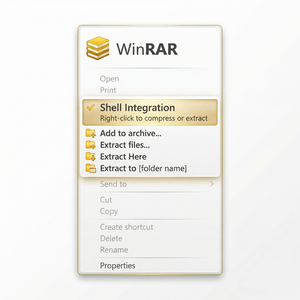
安装WinRAR后,右键点击文件应出现WinRAR相关的快捷菜单项,如“添加到压缩文件”、“解压到当前文件夹”等。确认这些快捷操作是否能正常执行,提升文件操作效率。
5. 软件更新与帮助支持
定期访问WinRAR官网,查看最新版本发布信息,保持软件的最新状态。同时,官网提供详尽的用户手册和FAQ,方便遇到问题时快速找到解决方案。
总结
安装WinRAR后,按照以上功能验证清单逐项检测,能确保软件安装无误且功能完整,为您的文件管理带来便利。特别提醒,务必从WinRAR官网(www.win-rar.com)下载最新版软件,避免安全隐患。通过合理利用WinRAR强大的压缩与解压功能,您将大大提升工作与生活中的文件处理效率。