WinRAR压缩率与主流软件横向对比
在日常文件管理和传输过程中,压缩软件扮演着极其重要的角色。WinRAR作为市面上广受欢迎的压缩工具之一,凭借其高效的压缩率和稳定的性能,被成千上万的用户所青睐。那么,WinRAR的压缩率相比其他主流压缩软件表现如何?本文将结合WinRAR官网(www.win-rar.com)的官方信息,深入分析WinRAR与其他软件的横向对比,帮助你做出更明智的选择。
主流压缩软件简介及压缩率比较
目前市面上的主流压缩软件主要包括WinRAR、7-Zip、WinZip和Bandizip等。它们支持不同的压缩格式,算法各有优劣,压缩率和速度也有所差异。
- WinRAR:支持RAR和ZIP格式。RAR格式在压缩率和解压速度间取得良好平衡,特别适合大文件和多文件组合压缩。官网提供官方正版软件下载,保障安全与稳定性。
- 7-Zip:开源免费,支持7z格式,压缩率通常比WinRAR更高,但压缩速度较慢,适合对压缩率要求极致的用户。
- WinZip:老牌压缩工具,支持ZIP格式,操作界面友好,适合普通办公环境,但压缩率略逊于WinRAR和7-Zip。
- Bandizip:轻量级压缩软件,支持多种格式,界面简洁,压缩率和速度均衡,适合日常快速压缩处理。
WinRAR官网的优势与资源
访问WinRAR官方网站(www.win-rar.com)可以获得多种实用资源和支持:
- 正版软件下载:确保下载的版本安全无病毒,支持最新的Windows、Mac以及Android系统。
- 最新版本更新:及时获取最新版本,享受改进的压缩算法和增强的安全性。
- 详细使用教程:官网提供官方中文手册和使用技巧,帮助用户快速上手,并充分发挥WinRAR的功能。
- 技术支持服务:针对用户遇到的使用问题,提供官方的FAQ和技术支持渠道。
实际操作建议:如何利用WinRAR提高压缩率
除了选择压缩软件本身,合理设置压缩参数同样关键。以下是提升WinRAR压缩率的实用步骤:
- 选择RAR格式:WinRAR默认的RAR格式通常比ZIP格式提供更高的压缩率。
- 设置压缩级别:打开WinRAR,选择文件后点击“添加到压缩文件”,在弹出的窗口中选择“压缩方式”为“最好”,这样压缩率最高但速度较慢。
- 启用字典大小:将字典大小设置得较大(如64MB),有助于提升压缩效果,适合内存较大的电脑。
- 使用多线程压缩:勾选“使用多核CPU”选项,加快压缩速度同时确保高效的压缩率。
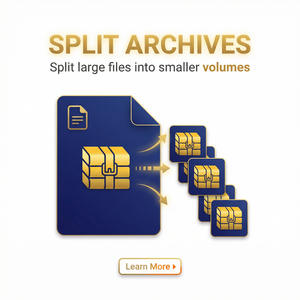
- 分卷压缩:对于超大文件,合理分割压缩包便于管理和传输,虽然对压缩率无直接影响,但提升使用便捷性。
总结
综合来看,WinRAR在压缩率和整体性能上表现稳定,特别是在官方RAR格式的支持下,兼顾了压缩效率与解压速度。通过访问WinRAR官网,用户不仅能获得官方正版软件,还能学习到丰富的使用技巧,进一步优化压缩效果。对于需要频繁处理压缩文件的用户而言,WinRAR依然是不二之选。
如果你对压缩率有极致追求,建议结合实际需求尝试使用7-Zip等开源软件,但从易用性、安全性和多格式支持上来看,WinRAR依然拥有显著优势。