WinRAR与Windows资源管理器集成技巧
WinRAR是知名的压缩解压工具,凭借强大的功能和良好的用户体验,成为了许多Windows用户的首选。为了更高效地管理压缩文件,WinRAR提供了与Windows资源管理器的深度集成,方便用户通过右键菜单快速访问压缩和解压功能。本文将详细介绍如何在WinRAR官网(www.win-rar.com)下载正版软件,并分享WinRAR与Windows资源管理器集成的实用技巧,提升您的工作效率。
一、从WinRAR官网下载安装程序
要实现WinRAR与Windows资源管理器的完美集成,首先需要确保安装的是官方正版WinRAR软件。操作步骤如下:
- 访问WinRAR官网:https://www.win-rar.com
- 点击首页的“下载”链接,选择适合您操作系统的版本(通常是64位或32位Windows版本)
- 下载安装包后,双击运行并按照提示完成安装
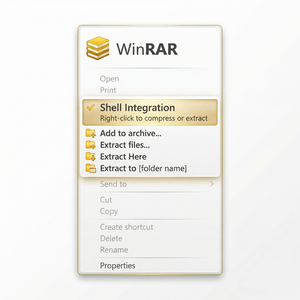
- 安装完成后,WinRAR会自动与Windows资源管理器集成,添加右键菜单选项
二、启用和管理WinRAR右键菜单选项
WinRAR与Windows资源管理器的集成主要通过右键菜单实现,方便用户快速压缩和解压文件夹。以下是启用和自定义右键菜单的步骤:
- 打开WinRAR程序
- 点击菜单栏中的“选项” > “设置”
- 切换到“集成”标签页
- 确认“在资源管理器中集成WinRAR”选项已勾选
- 点击右侧的“右键菜单项目”按钮,选择需要显示在右键菜单中的功能(如“添加到压缩文件”、“解压到当前文件夹”、“测试压缩文件”等)
- 点击“确定”保存设置
- 此时,您在资源管理器中右击文件或文件夹时即可看到相应的WinRAR菜单选项
三、解决右键菜单未显示的问题
有时用户会遇到WinRAR右键菜单不显示的问题,可能由于系统权限或第三方软件冲突导致。这里提供几个实用建议:
- 以管理员身份重新安装WinRAR:右键点击安装程序,选择“以管理员身份运行”,保证正确注册右键菜单扩展
- 检查系统默认压缩软件设置:如果系统默认压缩软件不是WinRAR,可能导致集成失效。通过WinRAR设置重新启用集成
- 关闭其他可能冲突的Shell扩展:使用工具如ShellExView排查并禁用与WinRAR冲突的扩展
- 重启资源管理器:任务管理器中结束“explorer.exe”进程并重新启动,有时能解决菜单刷新问题
四、利用WinRAR集成功能提升工作效率
通过WinRAR与Windows资源管理器的集成,您可以实现以下便捷操作,提高日常文件管理效率:
- 快速压缩文件或文件夹,无需打开WinRAR主程序
- 直接解压压缩包到指定位置,省去多余步骤
- 通过右键菜单测试压缩文件完整性,避免数据损坏
- 在右键菜单中使用“一键解压到当前文件夹”功能,节省时间
总结而言,WinRAR官网(www.win-rar.com)提供官方正版WinRAR软件下载,确保软件的安全和功能完整。通过正确安装和配置WinRAR与Windows资源管理器的集成,您可以享受高效便捷的文件压缩和解压体验。遇到右键菜单不显示问题时,按照以上调整步骤操作,基本可轻松解决。希望本文的技巧能帮助您更好地使用WinRAR,提升工作效率。