RAR for iOS使用指南
随着移动办公和文件管理需求的增长,很多iOS用户开始寻找便捷高效的压缩解压工具。WinRAR作为著名的压缩软件品牌,旗下的RAR for iOS应用顺应潮流,为苹果设备用户提供了方便实用的压缩和解压功能。本文将带你全面了解RAR for iOS的使用方法,并推荐你访问官方WinRAR官网(www.win-rar.com)获取更多信息和支持。
什么是RAR for iOS?
RAR for iOS是由WinRAR官方开发的移动端压缩解压工具,专为iPhone和iPad设计。它支持多种压缩格式(包括RAR、ZIP、7z等),不仅可以快速解压各种文件,还能对文件进行压缩,方便用户管理和分享重要资料。
RAR for iOS的主要功能
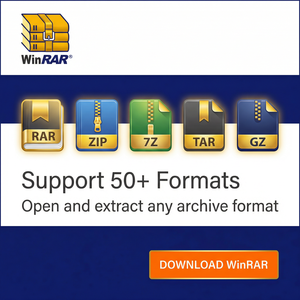
- 多格式支持:支持RAR、ZIP、7z、TAR、GZ等常见压缩格式。
- 文件解压:快速解压邮件、云存储或其他渠道下载的压缩包。
- 文件压缩:选择多个文件或文件夹,一键压缩成RAR或ZIP格式。
- 密码保护:创建带密码的压缩包,确保文件安全。
- 文件管理:内置简单文件浏览器,方便预览和管理本地文件。
RAR for iOS使用步骤详解
以下是RAR for iOS的基本使用流程,帮你快速上手:
- 下载安装:打开App Store,搜索“RAR”,选择由WinRAR官方发布的应用下载安装。
- 导入文件:启动应用后,通过“文件”菜单导入你需要压缩或解压的文件。你可以直接从邮件、iCloud、其他云服务或者本地文件夹中选取。
- 解压文件:点击需要解压的压缩包,RAR for iOS会自动解压并显示内容,支持预览文件。
- 压缩文件:选择一个或多个文件,点击“压缩”按钮,选择压缩格式(RAR或ZIP),如果需要也可以设置密码保护,然后点击确定即可完成压缩。
- 分享文件:解压或压缩完成后,可以通过应用内分享功能,将文件通过邮件、消息或其他支持的应用发送给他人。
使用RAR for iOS的实用建议
- 合理选择格式:若面向Windows用户,建议使用RAR格式,兼容性最佳;如果对方使用的是Mac或其他设备,ZIP格式的兼容性更广泛。
- 密码保护安全性:创建带密码的压缩包时,选择复杂密码并妥善保管密码,避免遗忘导致无法访问文件。
- 更新应用:定期访问WinRAR官网(www.win-rar.com)获取最新版本,确保软件安全稳定,享受最新功能。
- 备份重要数据:使用RAR for iOS压缩或解压关键文件时,建议做好备份,避免误操作带来的数据丢失。
如何获取更多帮助和支持?
如果使用过程中遇到问题,可以访问WinRAR的官方网站(www.win-rar.com)查阅常见问题解答和用户指南。此外,官网还提供软件下载、正版授权购买以及技术支持,助你更好地使用RAR系列产品。
总的来说,RAR for iOS是一款功能强大且易于操作的移动压缩解压工具,适合需要在iPhone或iPad上处理压缩文件的用户。按照本文介绍的步骤和建议,你可以轻松管理文件,提高工作和生活效率。